Posts

Microsoft Teams (Part 6)

Image
 Release Preferences M365 admin center > setting > org setting > Organization profile > release prefernces  Microsoft 365 အသုံးပြုသူများအနေနဲ့ Organization ၏ Admin မှ ရွေးချယ်ထားသော options ပေါ်မူတည်ပြီး အသုံးပြုသူ (Users) များသည် new features နှင့် Services Updates များကိုရရှိမှာဖြစ်ပါတယ်။ Release Preference တွင် ရွေးချယ်လို့ရတာ (၃)မျိုးရှိပါတယ်။ 1/ Standard release for everyone 2/ Targeted release for everyone 3/ Targeted release for select users Microsoft ၏ Worldwide Update ထုတ်ပြန်သည့်အခါ M365 အသုံးပြုနေသော မိမိအဖွဲ့အစည်းအတွင်းရှိ Users တိုင်းကို ရရှိစေချင်ရင် နံပါတ် (၁) ရွေးချယ်ပေးပါ။ Microsoft ၏ Update များကို မိမိအဖွဲ့အစည်းမှ အသုံးပြုသူ (Users)များအတွက် အစောဆုံးသိစေချင်လျှင် နံပါတ်(၂)ကိုရွေးပါ။ အစောဆုံး Update များကို မိမိအဖွဲ့အစည်းအဝေးရှိ မိမိသိစေချင်သော သူများကိုသာ ရွေးချယ်သိရှိချင်လျှင် နံပါတ် (၃) ကိုရွေးပါ။ အထူးမှတ်ချက်အနေဖြင့်  အခုလက်ရှိ ရွေးချယ်မှုတွေသည် Office apps တွေကို သက်ရောက်မှုမရှိပါ။office apps များအတွက် Office Installation options ကိုရွေး...
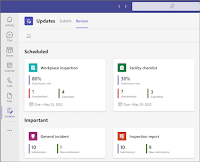
Updates in Microsoft Teams

Image
 Microsoft 365 အနေဖြင့် Frontline Workers များကို အထူးအလေးအနက်ထားပါတယ်။ Frontline workers are the backbone of your organization. Frontline Workers များအတွက် Products and Pricing များကိုလည်း သီးသန့်ထုတ်ထားပါတယ်။ Frontline worker များကို အဓိပ္ပာယ်ဖွင့်ဆိုမှုအနေဖြင့် Customers များ၏ ရှေ့တန်းမှ အများဆုံးထိတွေ့ပြီး Computer ရှေ့တွင်လည်း အမြဲတမ်းမထိုင်နေရသည့် အလုပ်အကိုင်မျိုးကိုဆိုလိုပါတယ်။ သူတို့အနေဖြင့် သတင်းအချက်အလက် (Informations) များကိုလည်း အချိန်နဲ့တပြေးညီသိဖို့လိုအပ်ပါတယ်။ Frontline worker License အနေဖြင့် - Microsoft 365 F 1 - Microsoft 365 F 3 - Office 365 F 3 စသည်တို့ရှိပါတယ်။ ခေါင်းစဉ်ပါ အကြောင်းအရာ Updates in Microsoft Teams အနေနဲ့  - out of the box - Create,submit,and review - Recurring and in the moment updates စသည့်အချက်များကိုလုပ်ဆောင်နိုင်မှာဖြစ်ပါတယ်။ Updates app အသုံးပြုရန်အတွက် Microsoft Teams Apps ထဲမှာ Find an app ထဲတွင် updates ကိုရိုက်ထည့်ပြီး ပေါင်းထည့်နိုင်ပါတယ်။ Updates Apps ထဲမှ Create and manage templates ကို အသုံးပြုနိုင်ပါတယ်။ မိမိအဖွဲ့အစည်းအတွင်း လုပ...

Microsoft Teams (Part 5)

Image
 Microsoft Teams data တွေကိုဘယ်မှာသိမ်းပါသလဲ? ဒီမေးခွန်းအတွက် Where is my data? အချက်ကိုသိဖို့လိုပါတယ်။ Microsoft 365 admin center > setting > org setting  > organization profile > Data Location ထဲတွင် မိမိရဲ့ location ကိုကြည့်နိုင်ပါတယ်။ အဲဒီနေရာတွင် Exchange /SharePoint/Microsoft Teams တို့၏ Data at Rest ကိုကြည့်နိုင်ပါတယ်။ အသေးစိတ်ကိုတော့ Data Center Location တွင် နိုင်ငံအလိုက် Data Center တွေကို ကြည့်လို့ရပါတယ်။ Myanmar အတွက် Exchange Online/ OneDrive for Business/SharePoint Online/Microsoft Teams/Office Online & Mobile/EOP/Intune / planner စသည်တို့ကို Asia Pacific တွေသိမ်းဆည်းပြီး Sway / Yammer တို့ကို United States စသည့်အချက်အလက်များကို ကြည့်နိုင်ပါတယ်။ Microsoft Trust Center တွင် Security/ Privacy နှင့် Compliance အပိုင်းများကို လေ့လာနိုင်ပြီး Microsoft Product များဖြစ်သော Microsoft Azure/Microsoft 365/ Microsoft Dynamic 365/ Microsoft Power Platform တို့ကိုလည်း တစ်ခုချင်း လေ့လာနိုင်ပါတယ်။ #zntmvp

Microsoft Teams (Part 4)

Image
 Microsoft Teams admin roles အနေဖြင့်  - Teams Administrator - Teams Device Administrator - Teams Communicators Administrator - Teams Communication Support Engineer - Teams Communication Support Specialist စသည့် Admin အပိုင်းများရှိပါတယ်။Microsoft 365 User ကို Admin Role ပေးသည့်နေရာမှာ Admin တာဝန်တွေခွဲပေးလို့ရပါတယ်။ User > Manage Roles  ထဲကနေ ပေးရမှာဖြစ်ပါတယ်။ Teams Administrator ကတော့ အမြင့်ဆုံး Permission ဖြစ်ပြီး တခြား Admin Role တွေကတော့ Show all by Category ကိုနှိပ်မှ မြင်တွေ့ရမှာပါ။ Teams Communication Administrator အနေဖြင့် Telephone numbers,Voice and Meeting policies အတွက် သီးသန့် Manage လုပ်ရန်။ Teams Communication Support Engineer အနေဖြင့် call record အပိုင်းတွေကို Manage လုပ်ရန်။ Teams Communication issue အနေဖြင့် Call deatails တွေ အတွက် Troubleshoot Manage လုပ်ရန်။ Teams Device Administrator အနေဖြင့် Microsoft Teams Services တွေအတွက်အသုံးပြုသော Device တွေ Manage လုပ်ရန်။ Admin အပိုင်းကို တိကျစွာ တာဝန်ပေးရန်အတွက် Admin Roles တွေကို ပြင်ဆင်ထားပါတယ်။ #zntmvp

Microsoft Azure ၏ VNet လေ့လာဖို့

Image
  Microsoft Azure ၏ Virtual Network ကို သိဖို့အတွက် Network ၏ ip addressing ကိုမဖြစ်မနေသိဖို့လိုပါတယ်။ လေ့လာမှုတွေအတွက် အခြေခံကိုပိုင်နိုင်ဖို့အင်မတန်အရေးကြီးပါတယ်။ 1/ Network ချိတ်မည့် Device တိုင်း ip ဘာကြောင့်ပေးရတာလဲ? - အဓိက unique ဖြစ်ဖို့ပါ။သီးသီးသန့်သန့်ရှိစေဖို့အတွက်ပါ။ဒါမှ ပေးဖို့မှုနဲ့လက်ခံမှုအပိုင်းတွေကိုတိကျစွာလုပ်ဆောင်နိုင်မှာဖြစ်ပါတယ်။ 2/ IP Version ဘယ်နှစ်မျိုးလဲ? - IP version 4 နဲ့ 6 နှစ်မျိုးရှိပြီး ဘယ် Version ဘယ်နေရာသုံးသလဲလို့ မေးခွန်းမေးရင်တချို့က မှတ်သားမှုမှားယွင်းတတ်ပါတယ်။Network အကြီးတွေမှာ V6 သုံးပြီး အသေးတွေမှာ V4 သုံးတယ်လို့ဖြေတတ်ကြပါတယ်။အမှန်တကယ်တော့ 1981 ဝန်းကျင်မှာ IP Version 4 စတင်ခဲ့ပြီး 4.3 Billion IP Address အထိပေးနိုင်ပါတယ်။ကမ္ဘာပေါ်မှာ Network သုံးစွဲမှုများပြားလာသည့်အတွက် IP လိုအပ်ချက်များပြားလာသည့်အခါ IP V4 ၏အရေအတွက် မလုံလောက်မှုတွေရှိလာမှာပါ။ဒီ့အတွေက် IP Version 6 ကို 1998 ဝန်းကျင်မှာ စတင်ခဲ့ပါတယ်။ 3/ IP Version 4 နဲ့ Version6 ကွာခြားချက် - IP Version 4 သည် Dot Decimal ဖြင့်ရေးသားပြီး အကွက် ၄ ကွက် 32 bits ဖြစ်ပါတယ်။192.168.1.1 - IP Version 6 ...

Microsoft Teams (Part 3)

Image
Microsoft Teams တွင် Chats/Collaboration /Apps and Workflows/ Meeting နှင့် Calls အပိုင်းများပါဝင်ပြီး ဒီအပိုင်းများအတွက် Secure and Compliant အပိုင်းကို Security နှင့် Compliance ကတာဝန်ယူဖြေရှင်းပေးမှာဖြစ်ပါတယ်။ Chat အပိုင်းအနေဖြင့် 1:1 Chats/Group Chat နှင့် Channel Messages များကိုအသုံးပြုနိုင်ပါတယ်။ Collaboration အနေဖြင့် A team နဲ့ Channel များကိုအသုံးပြုနိုင်ပါတယ်။ Apps and Workflows အနေဖြင့် Available in our store/Low-code solutions/Professional Developer apps ဆိုပြီး မိမိအသုံးပြုလိုသော Apps ကိုရွေးချယ်ပြီးအသုံးပြုနိုင်ပါတယ်။ Meetings အနေဖြင့် Teams Meeting/Teams Webinars နှင့် Teams Live Events တို့ရှိပါတယ်။ Calls အနေဖြင့် Calls between Teams clients နှင့် Make and Receive PSTN calls တွေကို အသုံးပြုနိုင်ပါတယ်။ Where is my data stored? အနေနဲ့ Files နှင့် Meeting Recording အပိုင်းကို SharePoint နှင် OneDrive တွင်အဓိက သိမ်းဆည်းပြီး Contacts /Calendar meeting/Voicemail များကို Exchange တွင်သိမ်းဆည်းပါတယ်။ အဓိက Microsoft 365 အသုံးပြုသူများသိဖို့မဖြစ်မနေလိုအပ်သည်မှာ M365 သည် Microsof...

Microsoft Teams (Part 2)

Image
Microsoft Teams သည် Microsoft 365 Plan ထဲတွင် ပါဝင်ပြီး Microsoft Teams တစ်ခုတည်းကိုလည်း သီးသန့်အသုံးပြုနိုင်ပါတယ်။ Microsoft 365 တွင် Outlook/SharePoint /Yammer/Forms/Planner and Tasks/Streams/Word,Excel,PowerPointနှင့် OneNote စသည့် Apps တွေအတူ Microsoft Teams လည်း ပါဝင်ပါတယ်။ ဒီအပိုင်းတွင် Explore Microsoft Teams အပိုင်းကိုလေ့လာနိုင်ပါတယ်။ Microsoft Teams နှင့် Outlook အပိုင်းတွင် Teams မှ Outlook/ Outlook မှ Teams သို့အပြန်အလှည် ချိတ်ဆက်ပြီးအလွယ်တကူချိတ်ဆက်ကာအသုံးပြုနိုင်ပါတယ်။ Share to Outlook / Share to Teams အသုံးပြုနိုင်ပါတယ်။ ထို့အတူ  Microsoft Teams နှင့် SharePoint Microsoft Teams နှင့် Yammer Microsoft Teams နှင့် Forms Microsoft Teams နှင့် Planner & Tasks  Microsoft Teams နှင့် Streams  Microsoft Teams နှင့် OneDrive  Microsoft Teams နှင့် Microsoft 365 Groups Microsoft Teams နှင့် Power Platform (Power Platform များဖြစ်သော Power Apps/Power Automate/Power Virtual Agents/Power BI နှင့် Microsoft Dataverse for Teams) အထက်ပါ Apps များနှင့် Microsoft Te...